币安怎么注册?官网和 App 的注册流程,每一屏填什么、点哪个按钮

币安怎么注册?官网和 App 的注册流程各是一套。用电脑的照「币安官网注册流程」一节走,用手机的先看「币安 App 下载入口在哪」再看「币安 App 怎么注册」,两边不用都读。动手之前先备齐六样,备齐了再打开官网或 App:
- 一个收得到信的邮箱或手机号:邮箱、手机号两条路径靠它收 6 位验证码,Telegram 路径中途也要填一个。
- 一个想好的密码:至少 8 个字符,其中至少 1 个大写字母、1 个数字。
- 本人的有效证件:多数用户可以在护照、身份证、驾照里选,能选哪几种看你所在国家或地区那一页给出的选项。
- 带摄像头的设备:人脸验证要用,摄像头权限得打开。
- 账户类型的决定:个人还是企业,注册好以后不能变更。
- 邀请码(有的话):绑定以后不能修改,用哪一个,进注册页之前就定下来。
最后一项的邀请码,也有人叫推荐码。
币安(Binance,繁体写作幣安)个人账户有五种注册方式:邮箱、手机号、Apple 账户、谷歌账户、Telegram 账号。按官方指南,创建账户那几屏不交证件,证件和人脸放在后面的身份认证里;身份认证没做完,账户不能充值,也不能交易。
币安有哪几种注册方式?邮箱、手机号、Apple、谷歌、Telegram 怎么选
五条路径开出来的是同一种账户。差别在从哪个按钮进、中间靠什么确认是你本人、要不要自己设一个密码。下表按官方两张指南整理:官网那张是《如何在币安官网注册账户》,更新于 2026-10-01;App 那张是《如何在币安App注册账户》,更新于 2026-01-16。
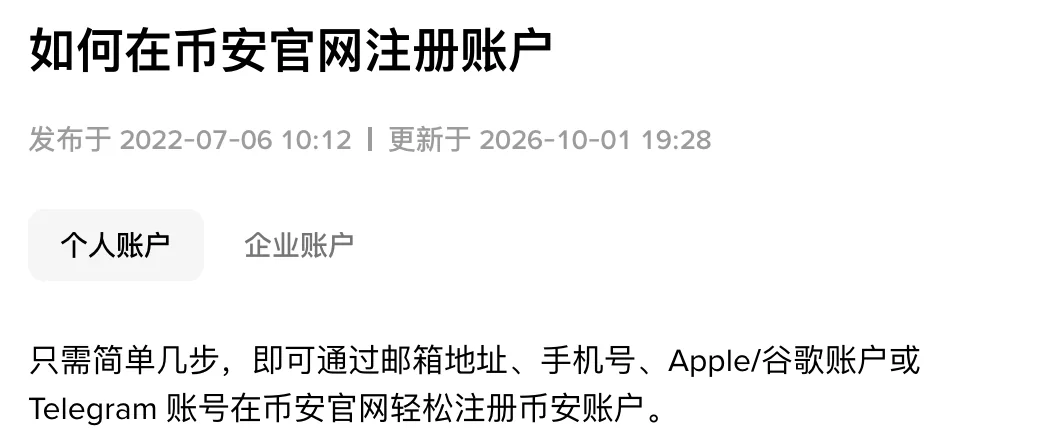
| 路径 | 官网从哪里进 | App 从哪里进 | 中间靠什么验证 | 设密码那一屏 | 官方步骤数(官网 / App) |
|---|---|---|---|---|---|
| 邮箱 | 首页输入邮箱,点【立即注册】 | 【注册】→【创建币安账户】→ 选注册方式 | 邮箱收到的 6 位验证码,30 分钟内输入 | 有 | 5 / 7 |
| 手机号 | 首页输入手机号,点【立即注册】 | 【注册】→【创建币安账户】→ 选注册方式 | 手机收到的 6 位验证码,30 分钟内输入 | 有 | 5 / 7 |
| Apple 账户 | 首页点 Apple 图标,选【通过Apple继续】 | 第 4 步选【通过Apple继续】 | 登录 Apple 账户后确认 | 步骤里没有 | 5 / 7 |
| 谷歌账户 | 首页点谷歌图标,选【通过谷歌继续】 | 第 4 步选【通过谷歌继续】 | 登录谷歌账户后确认 | 步骤里没有 | 5 / 7 |
| Telegram 账号 | 注册页面点【通过 Telegram 继续】 | 注册页面点【通过 Telegram 继续】 | Telegram 里点【确认】,再输入邮箱或手机收到的一次性验证码 | 步骤里没有 | 8 / 8 |
步骤数照官方指南的编号数;下面说的第几屏,就是官方指南里的第几步。Telegram 的 8 步从「注册页面」起算,其余四条在官网从首页起算,在 App 从打开 App 起算。
Telegram 路径不省事。它的第 6、7 步仍然是填邮箱或手机号、收一次性验证码,等于在邮箱路径外面多了一层 Telegram 登录。本来就打算把 Telegram 账号和币安账户连在一起,走它合适;只想把账户开出来,邮箱或手机号的屏数更少。
Apple、谷歌两条路径的官方步骤里没有输验证码那一屏,也没有设密码那一屏,要动手填的东西少。选它们的前提是,那个 Apple 或谷歌账户是你本人的、打算长期留着的:按官方步骤,创建币安账户靠的就是登录它。
邮箱和手机号的步骤完全相同,只是验证码发到的地方不同。验证码要在 30 分钟内输入,挑你此刻就能看到新消息的那一个。
币安官网注册流程:用邮箱或手机号,每一屏填什么
先自己在浏览器地址栏输入 binance.com 进官网,再确认没进错站:币安有一个「币安官方验证」页面,入口在币安官网页脚【帮助】一栏的【官方验证渠道】,可以输入网址、邮箱地址、手机号、Telegram 或社交媒体账号,查它是不是来自币安官方。确认过了,再照《如何在币安官网注册账户》的五步往下走。
第 1 屏,首页。 在首页的输入框里填邮箱地址或手机号,点【立即注册】。官方在这一步下面加了一条注:账户类型要谨慎选。个人用户照着往下走;公司开户是另一条路,要用企业邮箱,点了【立即注册】之后点【注册一个企业账户】,中间多一屏填企业名称。个人用户看到【注册一个企业账户】不要点。
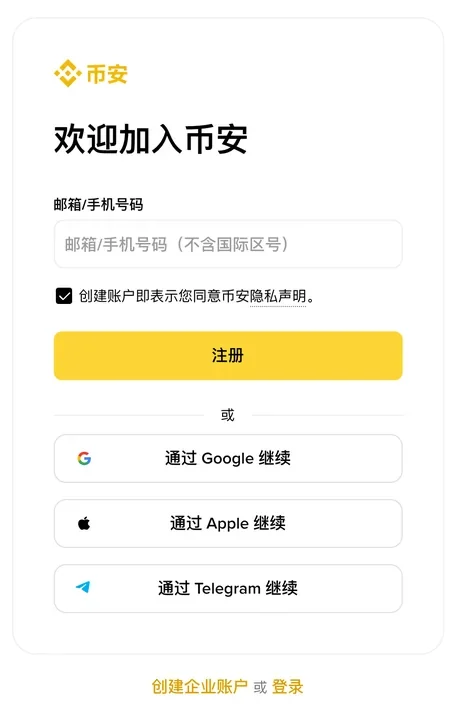
图 2 是直接打开官网注册页看到的第一屏,和指南里写的首页不是同一屏:输入框一样,按钮叫【注册】,输入框下面一行写的是「创建账户即表示您同意币安隐私声明」,企业开户的入口在最底下一行,叫【创建企业账户】。从这一屏进来的个人用户,同样不要点【创建企业账户】。
账户类型(个人或企业)注册好之后不能变更。官网指南把这句注写在第 1 步,App 指南写在选注册方式那一步。
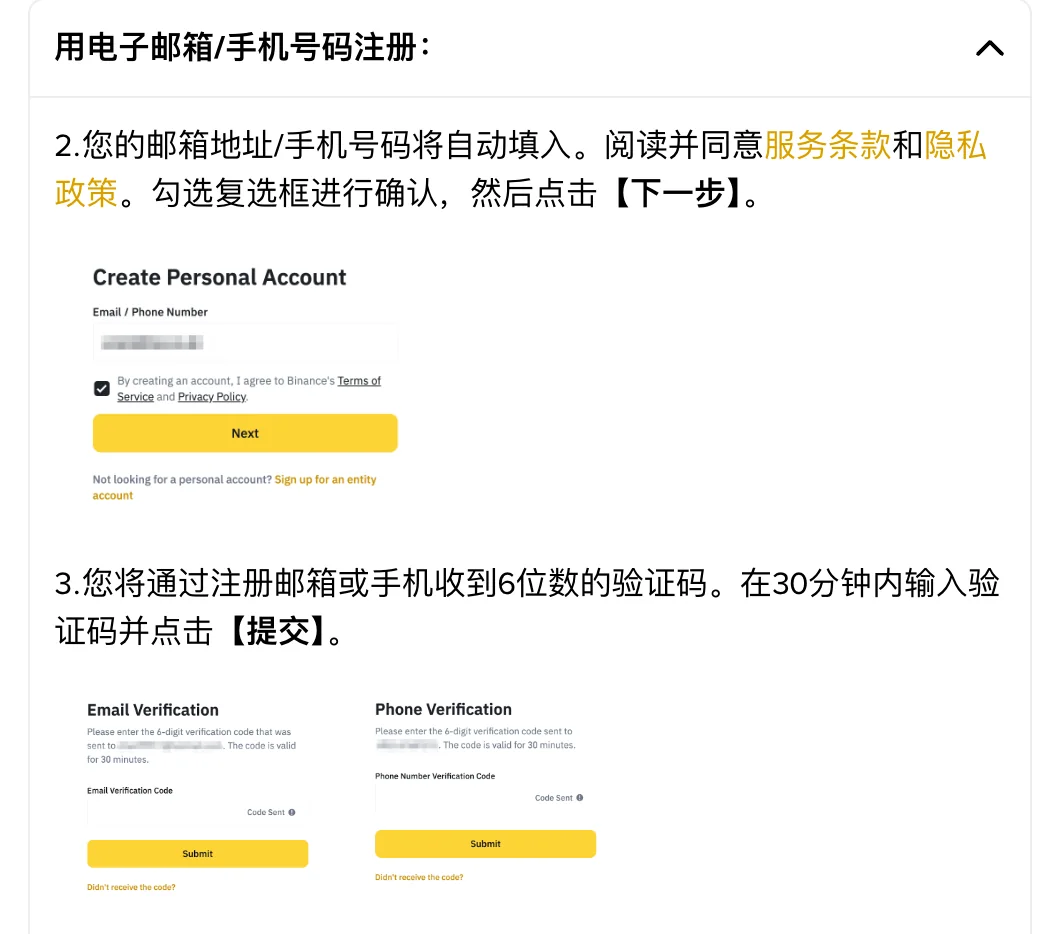
第 2 屏,确认条款。 上一屏填的邮箱或手机号会自动带过来。趁这一屏核对拼写:地址错一个字母,验证码就发不到你手里。然后阅读服务条款和隐私政策,勾选复选框,点【下一步】。官方步骤的顺序是勾选在前,点按钮在后。
第 3 屏,验证码。 注册邮箱或手机会收到一个 6 位数的验证码,在 30 分钟内输入,点【提交】。注意按钮名:这一屏叫【提交】,前后两屏都叫【下一步】。
30 分钟是官方原文写的数,所以上一屏点完就去看邮箱或手机,不要把页面放在那里隔很久再回来。
官方中文指南配的界面图是英文版,图上的 Next、Submit 对应正文里的【下一步】【提交】。
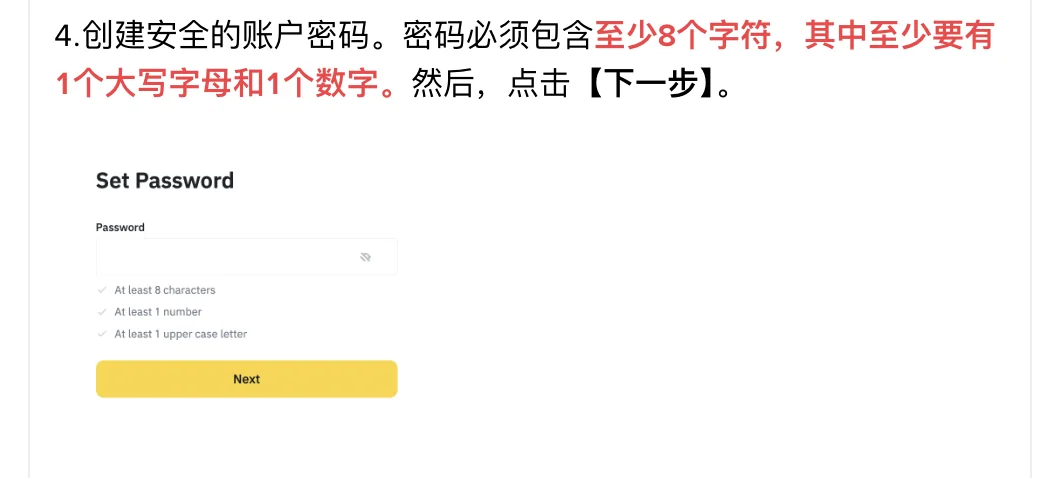
第 4 屏,设密码。 规则就一句:密码必须包含至少 8 个字符,其中至少要有 1 个大写字母和 1 个数字。全小写加数字的密码不合规则,缺的是那个大写字母;只有字母没有数字同样不行。写好点【下一步】。
第 5 屏,账户创建成功。 官方对这一步的描述是「恭喜!币安账户已创建成功!」。邀请码也在这一屏:它不是必填项,没有就不填;有的话怎么核对见下面邀请码那一屏。点【下一步】完成账户注册。官方紧跟着补了一句:必须完成身份认证才能进行交易。
用 Apple 或谷歌账户在官网注册,条款要确认两次
- 在首页点 Apple 或谷歌的图标,不用在输入框里填邮箱或手机号。
- 选【通过Apple继续】或【通过谷歌继续】。这时会出现一个弹窗,提示你用 Apple 或谷歌账户登录币安。
- 在弹窗里登录。登录后系统会要你确认才能继续:阅读并同意服务条款与隐私政策,点【确认】。
- 页面跳转回币安官网。再确认一次已阅读服务条款和隐私政策,点【下一步】。
- 账户创建成功。邀请码在这一屏,处理完点【下一步】完成账户注册。
容易弄混的是第 3、4 步。条款出现两次:一次在弹窗里,按钮叫【确认】;一次在回到官网之后,按钮叫【下一步】。只点了弹窗里那一次,注册还没走完。和邮箱路径比,这五步里没有输验证码,也没有设密码。弹窗里登录的是哪个 Apple 或谷歌账户,这次注册用的就是哪个,登录前看清弹窗里显示的账户是不是你要用的那一个。
点了【通过Apple继续】或【通过谷歌继续】却没出现弹窗的,看浏览器是不是把弹出式窗口拦截了;按步骤,这里是会有弹窗的。
通过 Telegram 注册有 8 步,第 5 步要选对按钮
- 在注册页面点【通过 Telegram 继续】。
- 弹窗里点【连接】。
- 登录你的 Telegram 账号。
- 你的 Telegram 账号会收到一条确认通知,然后点【确认】。
- 两个按钮二选一。新开户点【创建新的币安账号】;【关联已有币安账户】是把 Telegram 接到现有的币安账户上,官方写的是选了它就跳过下面的步骤。
- 输入邮箱地址或手机号,同意条款与条件,点【下一步】。
- 输入发到邮箱或手机的一次性验证码,点【下一步】。
- 账户创建完毕。官方原话是「如有需要,您可以在这一步绑定您的邀请码」。绑之前先对一遍邀请码那一屏的三种状态。
照着邮箱路径的印象去点,这条路径上会找不到按钮。验证码那一屏,这里点的是【下一步】,邮箱路径同一位置是【提交】。再就是官方这 8 步里没有设密码那一步,第 8 步账户就建好了。
第 5 步多看一眼再点。两个按钮的名字长得像,区别在前半句:一个是「创建新的」,一个是「关联已有」。你现在要的是一个新账户,点前一个。
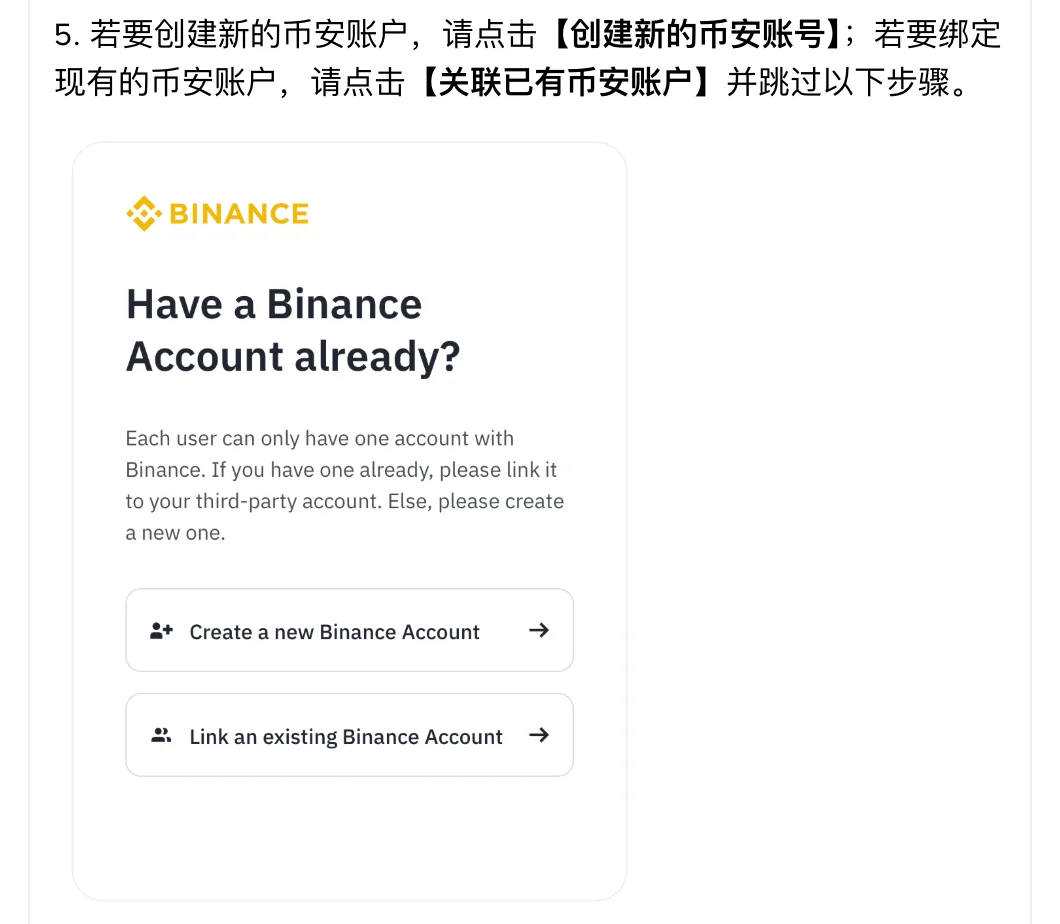
第 5 步之后没有让你填邮箱或手机号,回头对照这一步点的是哪个按钮。点的是【关联已有币安账户】的话,后面的步骤会被跳过,那是绑定现有账户的分支;新开户要选的是【创建新的币安账号】。
币安 App 下载入口在哪,装之前怎么确认是官方的
App 注册指南的第 1 步是「打开币安 App」,所以 App 要先装好。下载入口在币安官网的下载页上。2026 年 10 月打开这一页,和下载有关的入口依次是「安卓下载」「iOS 下载」「下载币安桌面端」「下载币安验证器」。手机上注册,用前两个里对应你手机系统的那一个;币安验证器是另一个应用,别装混。页面上标着版本号,这个数会随更新变,不用记。
装之前先确认拿到的是官方那一份。自己在浏览器地址栏输入 binance.com 进官网,从官网走到下载页,下载页的网址列在文末「依据」里;搜索结果里的广告位、网盘、群文件里的安装包都不用,转过手的安装包没法确认还是不是原样。别人发来的网址拿不准,输进「币安官方验证」页面查:那一页接受网址、邮箱地址、手机号、Telegram 或社交媒体账号,查的是来源有没有经过验证、是不是来自币安官方。
应用商店是按地区上架应用的。在商店里搜不到币安 App 时,回到官方下载页,照那一页列出的入口来。入口也走不通,注册可以先照上面官网那一节在浏览器里做。
币安 App 怎么注册,比官网多出哪几步
走邮箱或手机号路径,App 在填邮箱之前比官网多出三步(点【注册】、点【创建币安账户】、选注册方式),填写和勾选条款合成一步,总数是 7 步对 5 步;注册完成后的去向也不同(步骤照《如何在币安App注册账户》)。
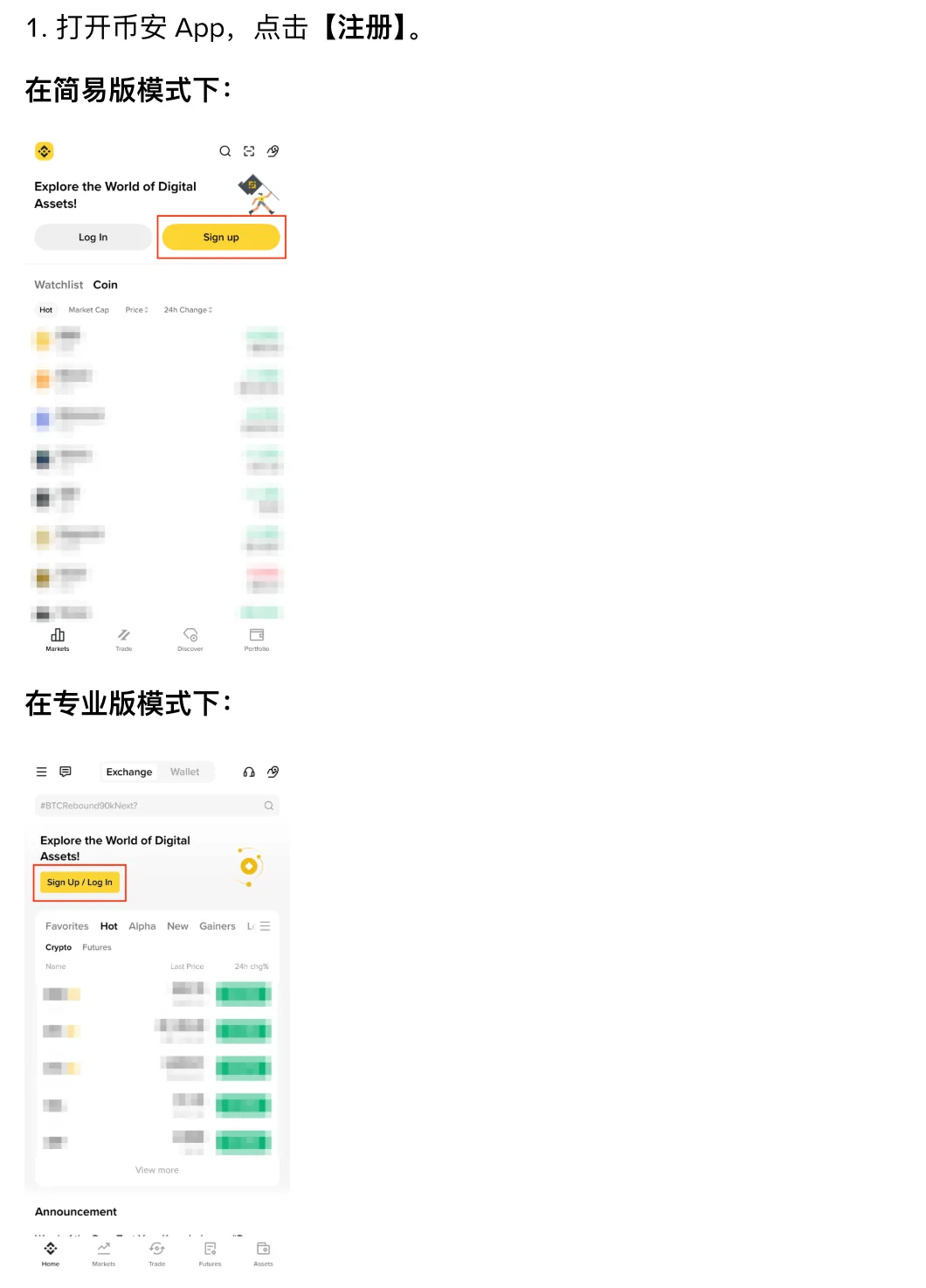
邮箱或手机号:7 步
- 打开币安 App,点【注册】。官方在这一步分了简易版和专业版两种模式,要点的都是【注册】。
- 点【创建币安账户】。
- 选注册方式。账户类型不能变更的那条注,App 指南写在这一步;企业账户在这里点的是【创建企业账户】,个人用户不点。
- 输入邮箱地址或手机号码,阅读并同意服务条款和隐私政策,勾选复选框,点【下一步】。官网是首页先填、下一屏自动带入后再勾选;App 指南里填写和勾选是同一步,点【下一步】之前自己把地址再看一遍。
- 收 6 位验证码,30 分钟内输入,点【提交】。官方分别列了「通过手机验证码」和「通过邮箱验证码」,规则是同一句。
- 设密码,规则和官网相同:至少 8 个字符,至少 1 个大写字母和 1 个数字。点【下一步】。
- 账户创建成功,邀请码在这一屏,填、改还是跳过,照后面邀请码那一节的状态表处理。App 指南在这里比官网指南多一句:如果没有邀请码,可跳过此步骤。点【下一步】,系统跳转到身份认证页面。
Apple 或谷歌账户:也是 7 步,后四步不同
前三步同上。第 4 步选【通过Apple继续】或【通过谷歌继续】,系统提示用 Apple 或谷歌账户登录币安。第 5 步是官网步骤里没有的一屏:选择要注册的账户。这一屏选中的那个账户,就是注册用的那一个。第 6 步阅读并同意服务条款和隐私政策,勾选复选框,点【下一步】。第 7 步账户创建成功;没有邀请码的,这条路径上官方写明可以点【跳过】。之后点【下一步】,同样跳转到身份认证页面。
按官方步骤对比,App 上条款只确认一次,没有官网弹窗里的那个【确认】按钮。
Telegram:8 步,第 2 步的按钮叫【关联】
App 指南开头的导语只提了邮箱、手机号、Apple、谷歌四种,Telegram 的步骤在同一页靠后的位置,小标题是「在 App 上通过 Telegram 注册」。8 步的顺序和官网一样,写法不同的是第 2 步和第 8 步。第 2 步,App 上系统提示你关联 Telegram 账号,按钮叫【关联】,官网同一位置叫【连接】。第 8 步,App 指南写的是「如有需要,您可以在这一步输入您的邀请码」。第 5 步的岔口相同:还没有币安账户点【创建新的币安账号】,选【关联已有币安账户】会跳过后面的步骤。
官网和 App 的收尾不一样。官网第 5 步的【下一步】,指南写到「完成账户注册」为止,身份认证从后面「币安身份认证怎么做」一节写的入口进;App 的【下一步】直接把你送进身份认证页面。在 App 上注册的,证件事先放在手边。
币安注册时邀请码怎么填:自动带入、手动输入、没有就跳过
五条路径里,邀请码都不在开头填。官网的邮箱、手机号、Apple、谷歌路径是第 5 步,App 上是第 7 步,Telegram 路径是第 8 步,都是告诉你账户已创建成功的那一屏。
邀请码关系到你之后交易的手续费有没有减免:最高 20%,具体比例由邀请人设置,以币安页面显示为准。
| 状态 | 什么时候出现 | 屏幕上是什么 | 你要做的 |
|---|---|---|---|
| 自动带入 | 经邀请链接进的注册页 | 邀请码已经填好,旁边一个绿色对勾图标和【已绑定】 | 看框里的码是不是你要用的那个,点【下一步】 |
| 手动输入 | 带入的码无效;Telegram 路径的最后一步 | 官方原话:码无效时「可以进行编辑或输入其他邀请码」;Telegram 一节,官网指南写「可以在这一步绑定您的邀请码」,App 指南写「可以在这一步输入您的邀请码」 | 把要用的码填好,往下点之前再看一遍 |
| 跳过 | 手上没有邀请码 | App 的 Apple、谷歌路径上有【跳过】按钮 | 没有邀请码就不填,照指南跳过这一步 |
邀请码不是必填项:App 指南写着没有邀请码可跳过,官网指南 Telegram 一节写的是「如有需要」。
没经链接进来、手里只有一串码的情形,Telegram 路径对应表里「手动输入」那一行,在最后一步填。另外四条路径,两张指南的文字只写了码无效时可以编辑或输入;官网第 5 步的配图里这一栏标着 Referral ID (Optional),App 第 7 步的配图是 Yes、Skip 两个按钮,下面一栏 Referral ID(见下面两张图)。你的屏幕上这一栏填不进去,就改从对方的邀请链接进注册页。
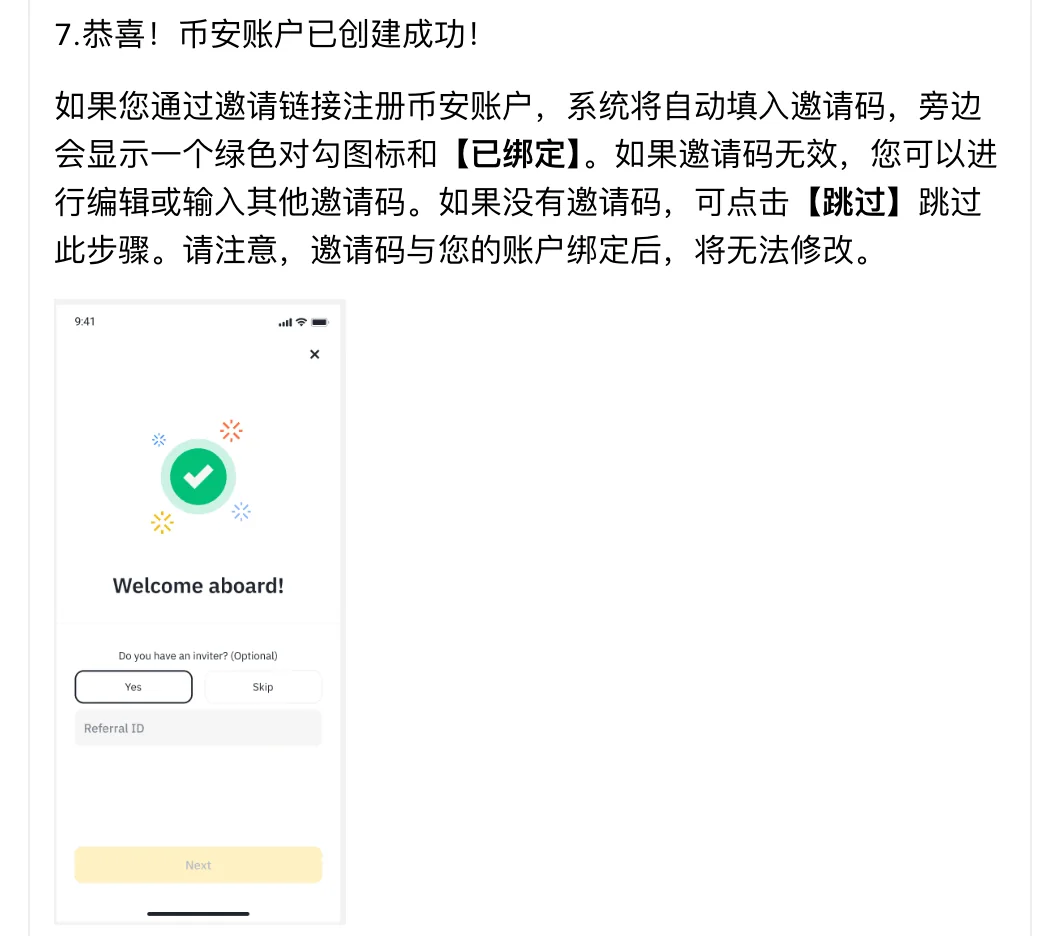
邀请码与账户绑定后,将无法修改。这句话在官网和 App 两张指南里,邮箱 / 手机号、Apple / 谷歌路径的最后一步各写了一遍;Telegram 一节没有重复这句。
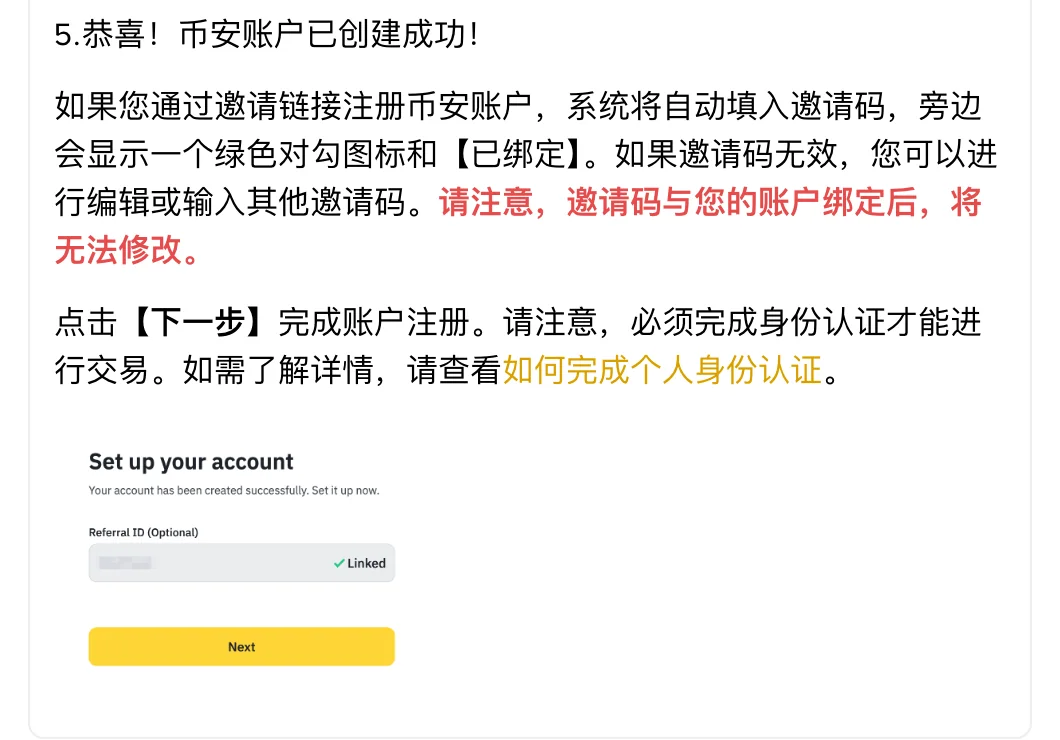
绑了就改不了,点【下一步】之前只做一件事:确认框里的码是你打算用的那一个。官方写明可以编辑的情形是「邀请码无效」。带入的码有效、只是不是你想用的那个,在这一屏能不能换,官方页没有写。所以链接要在点进注册页之前就认准:从哪条邀请链接进去,带入的就是哪个码。链接属于哪种邀请模式,也是在这一步定下的:币安的邀请分邀请返券和邀请返佣两种模式,新用户只能经其中一种受邀注册。
减免有没有,还要看居住地:《币安推荐计划补充说明》(更新于 2026-09-29)第 4 点列了八类受限的地区用户,香港、新加坡、日本、以色列的居民,英国、土耳其、自由区(FZE)的用户和在 EEA 注册的用户都在里面。落在这八类里的,邀请码填了也换不来手续费减免;每个地区的原句和生效日期见币安哪些国家和地区没有邀请减免,想直接对结果可以用按居住地查邀请减免资格这个小工具。
下面这张卡上是本站的邀请码。经卡上的链接进注册页,对应上面状态表里「自动带入」那一行,到了那一屏核对框里的码和卡上的是不是同一个。不用这张卡也不影响注册,没有邀请码就照表里「跳过」那一行。
币安邀请码
BN1515
用本站邀请码注册,有机会获得手续费减免,最高 20%*
注册时跳过了邀请码,之后还能补吗
官方《币安邀请返佣模式常见问题》(更新于 2026-08-06)第 4 问写着:注册时忘了用邀请码或邀请链接的,可以事后去绑定邀请关系。绑定入口挂在那一问的「此处」二字上,要从官方页点进去;同时要满足六个条件:
- 身份认证信息在过去 180 天内没有用于其他账户;
- 账户当前不存在邀请关系;
- 账户是母账户;
- 注册时间在 30 天内;
- 账户暂无充值或交易记录;
- 没有被标记为刷量交易者。
其中「注册时间在 30 天内」和「暂无充值或交易记录」会随着时间和操作变掉:注册满 30 天,或者账户里有了第一笔充值或交易,这条通道就用不上了。所以跳过邀请码的人,补不补要在充值之前决定。过了这个期限的账号还有什么办法、要什么条件,见币安老用户怎么补邀请关系。这六条是币安的规定;别家交易所注册后能不能补、给几天,写法各不相同,对照在四家交易所注册后补填邀请码的规定。
币安身份认证怎么做:选居住地、传证件、人脸验证共七步
所有新用户都要完成【标准身份认证】,才能使用币安的产品和服务,包括加密货币充值和交易(《如何完成个人账户身份认证》,中文页更新于 2026-07-02)。
第 1 步,找到入口。 官网是【账户】-【身份认证】,或者首页横幅上的【认证】/【立即认证】。具体点法:把鼠标悬停在个人资料图标上,点【账户】,进【身份认证】,再点【立即认证】。App 是在首页点【立即认证】,或者点账户中心图标,再点【未认证】。在 App 上注册的人不用找,注册收尾的【下一步】已经跳过来了。身份认证页面上会显示你当前的认证等级,官方说这个等级决定账户的交易限额。
第 2 步,三栏选择。 居住地、证件签发国家/地区、证件类型,选完开始认证,App 上要点【继续】。居住地和证件签发国家/地区是分开的两栏,别把证件是哪里发的当成你住在哪里来填。证件类型各地区不同,官方的说法是多数用户可以用护照、身份证或驾照。居住地这一栏照实选:之后如果要交地址证明,文件上的住址要和你填的居住地址一致。拿不准选哪个,见币安注册选哪个国家。
第 3 步,怎么交证件。 官网可以从当前设备上传,也可以扫描二维码连接手机来做。手动上传这个选项有没有,取决于你所在的国家或地区。App 上是选一种提交方式,点【继续】。
第 4 步,上传。 官方以身份证为例:正面和反面都上传成功之后,才点【继续】。
第 5 步,人脸验证。 点【继续】开始,按屏幕上的指示做。官方列的要求:打开设备的摄像头访问权限;不戴帽子、眼镜,不用滤镜;光线充足。App 一栏多几句:把脸放在方框中央,双眼睁开,整张脸居中、清晰可见。
第 6 步,确认个人信息。 核对后点【继续】。官方在这里写着:输入的信息要与身份证件一致;信息一旦确认,将无法更改。和账户类型、邀请码一样,这里也是确认了就改不回去的地方。事后能更新的只有官方列出的七种情况,都和证件、姓名、国籍有关,没有「当初填错了」这一条,所以这一屏逐项对完再点。
第 7 步,等审核。 提交后币安审核资料,通过后发通知,App 一栏写的是电子邮件通知。官方常见问题第 3 问:提交的资料通常会在 48 小时内完成审核,某些特殊情况可能需要更长时间。等的时候,官网一栏写「请勿刷新浏览器」,App 一栏写「请勿刷新页面或退出 App」。
证件只能是你自己的。同一页写着:无法将账户转让给他人,也不能使用他人的身份证件代替自己的身份证件。中文页页脚注明,译文与英文原版有差异时参照英文原版;英文页(该页为英文,更新于 2026-06-05)在同一位置写的是同一个意思。拿别人的证件开出来的账户,条款上登记的是谁、之后再认证要用谁的证件,见用家人证件再开一个账号。
币安什么时候要交地址证明,从哪里交
提供地址证明是身份认证流程的一部分;完成账户身份认证,需要提交一到两份证明文件,即身份证明和/或地址证明(《如何在币安验证我的居住地址(适用于所有用户)》,更新于 2026-06-11)。身份认证指南还有一句:根据你所在的地区或指定的付款渠道,可能需要通过更高等级的身份认证。按这几句,交一份还是两份因人而异。地址证明走的是【开通进阶身份认证】这个入口。官网在【个人资料】-【账户】-【身份认证】里,App 在【账户中心】-【个人资料】-【身份认证】里。进去之后的顺序是:阅读说明点【继续】,输入当前住址,官网多一屏填住址的其他详情,选择要上传的文件类型,按说明点【上传】;官网上传完还要确认姓名和地址无误,再点【继续】。
文件要满足哪几条、哪些收哪些不收,见币安地址证明要交什么文件。
审核时间官方写的是可能需要 1–2 个工作日,结果会自动通知,不需要联系客服。以后搬了家,同一页给的入口是【修改地址证明】。
币安两步验证怎么开,防钓鱼码为什么排在它后面
官网、App 两张注册指南里都有同一条注:为保护账户安全,强烈建议至少启用一种双重身份验证(2FA)。
用谷歌验证器这一种怎么开,币安另有两页:《如何在币安官网启用谷歌验证器进行双重身份验证》(更新于 2026-01-28)和《如何在币安App上启用谷歌验证器进行双重身份验证》(更新于 2026-01-29)。两页开头是同一句:先在移动设备上下载并安装官方的谷歌验证器 App。
官网上的步骤:
- 登录币安账户,把鼠标悬停在【个人资料】图标上,点【账户】。
- 进【账户安全】,点【身份验证器App】右侧的【管理】。
- 点【启用身份验证器App】。
- 页面显示一个二维码和设置密钥,这时先不要点【下一步】。打开谷歌验证器 App,点【+】,再点【扫描二维码】去扫;扫不了就点【输入设置密钥】手动输入。验证器里多出一个名为「Binance.com」的账户之后,回到电脑上点【下一步】。
- 输入验证器 App 生成的 6 位验证码。
- 页面提示已成功启用。
App 上入口不同:登录后点【账户】图标,点顶部的个人资料部分,进【账户安全】,再点【身份验证器App】-【启用】。页面同样显示二维码和设置密钥,这一页写的做法是复制设置密钥,到谷歌验证器 App 里点【+】、点【输入设置密钥】粘贴进去,输入账户名称,点【添加】;然后回到币安 App 点【下一步】,输入 6 位验证码。两页都提醒,谷歌验证器那边设好之前不要点【下一步】。
装之前想好换手机时怎么办。Google 帐号帮助页《通过 Google 身份验证器获取验证码》按登不登录 Google 账号分开写了。登录 Google 账号使用,验证码会在你的设备之间同步,在新设备上登录后自动同步过去。不登录使用,验证码只存在这一台设备上,换手机要在旧手机的应用里导出账号、生成二维码,再用新手机扫描导入。选了后一种,旧手机在导完之前不要清空。那一页还写着:这个应用不联网也能生成验证码;验证码不对时,要检查的几项里有一条是设备时间有没有同步。
防钓鱼码是另一样东西。官方《防钓鱼码简介及其设置方法》(更新于 2026-06-10)的解释是:它是你自己设的一组字母数字组合,启用后会出现在所有真正来自币安的邮件和短信里;收到的邮件或短信里没有它,或者显示得不对,就可能是钓鱼。设置规则是:长度 6 至 8 个字符;大写字母、小写字母、数字、下划线这四种里至少用三种,不能含特殊字符。
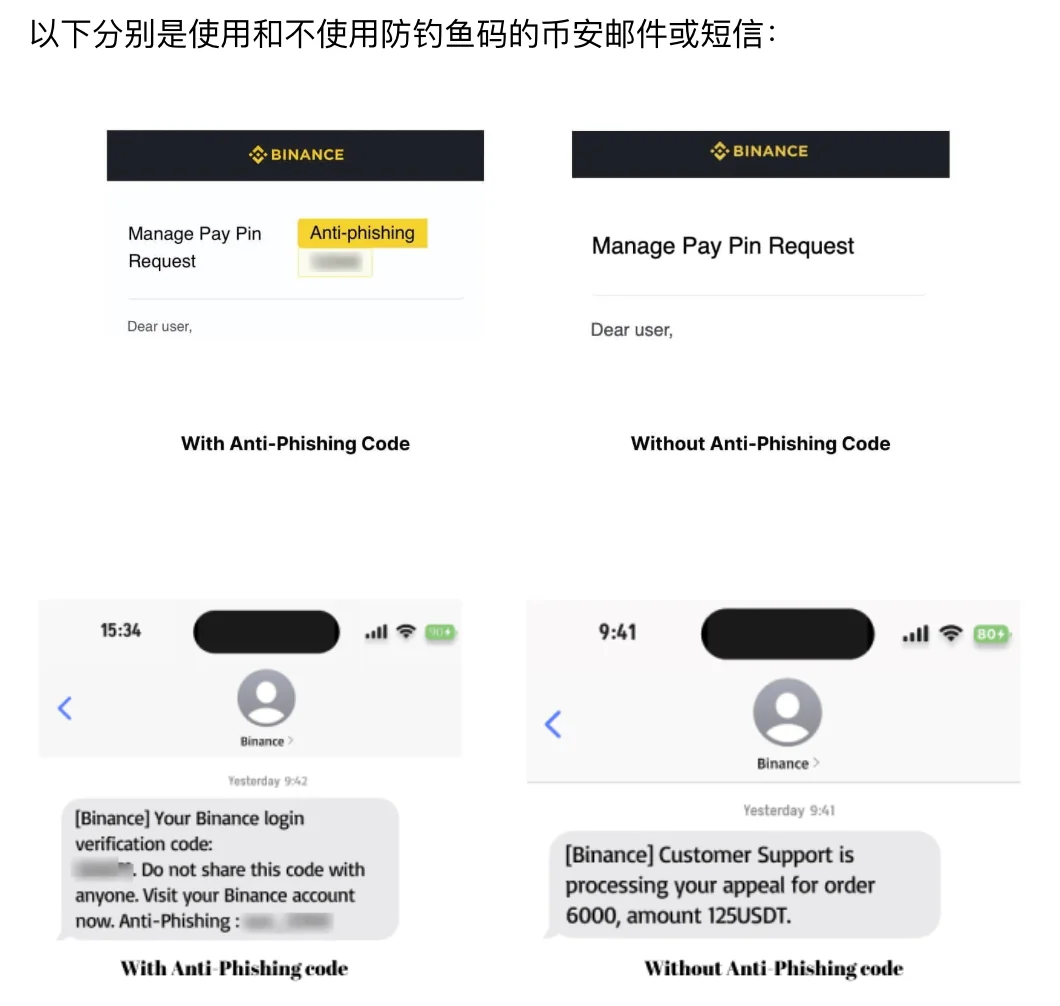
设置路径,官网和 App 不一样。官网:把鼠标悬停在【个人资料】图标上,点下拉菜单里的【账户】,进【账户安全】,往下到【高级安全设置】,点【防钓鱼码】旁边的【开启】,再点【创建】,输入后点【提交】。App:从菜单图标点个人头像,进【账号信息】页面,选【账户安全】,点【防钓鱼码】-【创建】,设好点【提交】。
两端的收尾都有一步验证:通过双重身份验证或通行密钥完成。顺序也就定了:防钓鱼码要等两步验证开好之后再设。两样都没有的话,设防钓鱼码的那一步没有东西可验。
以后收到自称币安的邮件、短信,或者遇到自称币安的 Telegram 账号,除了看防钓鱼码,还可以去前面提到的「币安官方验证」页面,输入对方的邮箱地址、手机号或账号查一下。那一页上写着,币安官方不会通过私聊索要资金或代币。
币安注册收不到验证码、身份认证不通过怎么办
验证码那一屏,码一直没来。 注册指南对验证码只写了位数和 30 分钟的时限。你自己能查的有一处:上一屏填的邮箱或手机号有没有错字。地址没错还是收不到,可以换一种方式注册,比如邮箱换成手机号,五条路径本来就是并列的。邮件收到了、拿不准是不是币安发的,把发件邮箱地址输进「币安官方验证」页面查。
密码那一屏点【下一步】过不去。 对照那句规则逐项看:够不够 8 个字符,有没有大写字母,有没有数字。
邀请码旁边没有绿色对勾和【已绑定】。 指南写的是经邀请链接注册会自动填入并显示这两样。没有这两样,对照指南里的另一句:邀请码无效时可以编辑或输入其他邀请码。改好、确认是你要用的那个,再往下点。
身份认证里没有手动上传的选项。 官方注明这个选项是否可用取决于所在国家或地区。官网上另一种做法是扫描二维码,连到手机上完成。
人脸验证一直不过。 逐项排:摄像头权限开了没有;帽子、眼镜摘了没有;有没有开滤镜;光线够不够;脸是不是在方框中央、双眼睁开、整张脸清晰。
提交之后页面停在审核。 官方给的时间是通常 48 小时内,特殊情况更久。这段时间不要刷新浏览器,App 上不要刷新页面或退出 App,通过后会收到通知。
这份证件以前认证过另一个币安账户。 官方常见问题第 5 问谈的是已经有一个通过认证的个人账户的人,给出的做法是另建一个单独的企业账户,或者用子账户功能,在个人账户下最多创建 5 个子账户。另外,邀请码事后补绑的六个条件里,有一条正是身份认证信息在过去 180 天内没有用于其他账户。
币安注册完当天还要做什么
- 把邀请码那一屏的结果确认下来。 经邀请链接进来的,那一屏有绿色对勾和【已绑定】,截一张图留底。跳过了又想补的,记住时限:注册 30 天内,而且账户还没有充值或交易记录。
- 把身份认证提交掉。 证件、人脸、确认信息三段一次做完,记下提交的时间;官方说的是通常 48 小时内出结果。在此之前,确认信息那一屏逐项对过。
- 开一种两步验证,接着设防钓鱼码。 两样的入口都在【账户安全】里,步骤见前面讲两步验证的那一节;防钓鱼码收尾那一步要用两步验证或通行密钥来验,所以它排在后面。
充值和交易是认证通过之后的事,等通过的通知到了再动。
常见问题
- 注册币安要不要身份证?
- 按官方两张注册指南,创建账户那几屏填的是邮箱或手机号、验证码、密码和邀请码,不交证件。证件在身份认证里交:多数用户可以用护照、身份证或驾照,能选哪几种,看你所在国家或地区那一页给出的选项;还要做人脸验证。没完成标准身份认证,账户不能充值和交易。证件只能是本人的,官方写明不能用他人的身份证件代替。
- 币安身份认证要多久才通过?
- 官方《如何完成个人账户身份认证》常见问题第 3 问写的是:提交的资料通常会在 48 小时内完成审核,某些特殊情况可能需要更长时间。通过后币安会发通知。等待期间,官网一栏写请勿刷新浏览器,App 一栏写请勿刷新页面或退出 App。
- 注册时收不到验证码怎么办?
- 官方注册指南对验证码写的是:6 位数,30 分钟内输入。你能自己核对的是上一屏填的邮箱或手机号有没有错字,官网第 2 屏会把它自动带出来。地址没错还是收不到,可以换一种方式注册,比如邮箱换成手机号。收到了邮件但拿不准真假,把发件地址输进「币安官方验证」页面查。
- 邀请码填了还能改吗?
- 绑定之后不能。官网和 App 两张注册指南在邮箱、手机号、Apple、谷歌路径的最后一步都写着:邀请码与账户绑定后,将无法修改。指南里写明可以改的只有一种情形:那一屏上的邀请码无效时,可以编辑或输入其他邀请码。所以用哪个码,进注册页之前就定下来。
- 注册币安居住地选哪个国家?
- 选你实际居住的国家或地区。居住地是在身份认证第 2 步选的,同一步还要选证件签发国家或地区和证件类型,这是分开的两栏。第 6 步确认的个人信息要与身份证件一致,那一步确认后无法更改;要交地址证明时,文件上的住址也要与填写的居住地址一致。官方《币安推荐计划补充说明》另外列了新加坡、自由区(FZE)、以色列、日本、英国、土耳其、香港和 EEA 的邀请资格限制。
依据 · 打开于 2026-10
- 币安《币安官方验证》https://www.binance.com/zh-CN/official-verification
- 币安《下载 Binance App》https://www.binance.com/zh-CN/download
- 币安《币安推荐计划补充说明》https://www.binance.com/zh-CN/support/faq/detail/d06a66559cdd4185aea360752405633e
- 币安《币安邀请返佣模式常见问题》https://www.binance.com/zh-CN/support/faq/detail/6233094e540b4ea4ac50387d1518911b
- 币安《如何在币安验证我的居住地址(适用于所有用户)》https://www.binance.com/zh-CN/support/faq/detail/10315cfd150e438b82d306f6e657e996
- 币安《如何在币安官网启用谷歌验证器进行双重身份验证》https://www.binance.com/zh-CN/support/faq/detail/115000433432
- 币安《如何在币安App上启用谷歌验证器进行双重身份验证》https://www.binance.com/zh-CN/support/faq/detail/f3b1adaed1c846bbbba0f3650ad23e45
- 币安《防钓鱼码简介及其设置方法》https://www.binance.com/zh-CN/support/faq/detail/311927d6c4b4478ba094fc6a611d5201